

毎月の競合リサーチや経営会議の企画書作成ー。
ビジネスの現場では資料作成を行うシーンは多く、情報収集から分析、それを自社のフォーマットに合わせた「見やすいPowerPointスライド」に落とし込むという一連の作業に膨大な時間を奪われています。
そこで本稿では、Anthropic社が提供する自律型AIエージェント「Claude Cowork」と、PowerPoint内で直接動作する「Claude in PowerPoint」を活用し、資料作成を効率化するべく、新たなワークフローを検証します。
2つのClaudeの「役割の違い」
今回の検証では、「Claude Cowork」と「Claude in PowerPoint」という2つの機能を使い分けています。
まずは、なぜ使い分けたのかを理解するため、この2つの機能が「どこで動くか」「何を得意とするか」という仕組みを解説します。
ゼロから土台を作る「Claude Cowork(コワーク)」
Coworkは、ブラウザではなく、MacやWindowsのデスクトップアプリ内で動作する「自律型AIエージェント」です。
手動でファイルをアップロード・ダウンロードすることなく、パソコン上のローカルファイルに直接アクセスし、読み書きすることができます。
Coworkはパソコン内の仮想マシンという隔離された環境で安全に動作し、複数のステップにまたがる複雑なタスクを並行して処理します。
例えば、パソコン内に保存されている粗いメモや会議の録音の文字起こし、過去の資料などのローカルファイルに直接アクセスして読み取ることができます。
この強みを活かし、資料作成においては、パソコン内に散在する情報とウェブ検索などを通じて集めた情報を自動的に統合し、ゼロからPowerPointのプレゼンテーションを作成・出力することを得意としています。
細部を自社流に磨き上げる「Claude in PowerPoint」
一方のClaude in PowerPointは、Microsoft PowerPointアプリの中に直接組み込まれて動作するアドイン(拡張機能)です。
PowerPointファイルを開いた状態で起動し、目の前にあるスライドを「指定のフォーマットを崩さずに」部分的に修正・ブラッシュアップすることに特化しています。
特に強力なのは、適用されている企業テンプレート(スライドマスター、レイアウト、フォント、カラースキームなど)をAIが直接読み取り、そのブランドルールに従ってスライドを生成・編集できる点です。
また、ただの画像ではなく、PowerPointの標準機能でグラフや図形が作成されているため、後から人間が直接編集したり追加したりすることができます。
なお、Anthropicの公式ドキュメントでも、「Coworkはスプレッドシートとスライドを生成でき、Claude for ExcelおよびPowerpointでさらに編集できます」といった役割分担が明記されています。
つまり、「Coworkの圧倒的なリサーチ・構成力で一気にドラフトファイルを作り出し、それをPowerPoint上で開いて、Claude in PowerPointのテンプレート認識能力で自社流のデザインに整える」という連携を推奨しています。
実践ステップ1:Coworkによる「情報収集とドラフト作成」
では実際に、Coworkを活用してスライドの構成案を作成してみます。
以前の記事では、資料作成は「構成を考える」「スライドを作る」「修正する」という3つのプロセスを踏むと解説しました。
以前の記事はこちら:生成AIでプレゼン資料はどこまで作れるか? 「考える・作る・直す」に活用する具体的ステップを紹介
この記事では、一つ一つの工程に対して生成AIを活用していましたが、今回は、構成を考える前段階である「情報収集」「情報の整理」も任せた上で、「構成を考える」「スライドを作る」という工程をCoworkに任せてみました。
漠然としたプロンプト
検証として、Coworkに対して以下のような漠然とした指示を与えました。
生成AIアシスタント市場の主要競合3社についてWebで最新情報を調査し、その分析結果をローカルのGoogleドライブのフォルダに保存した上で、次期戦略企画書のPowerPointファイル(.pptx)を出力して。
指示を出すと、Coworkは自動的にWeb検索を行い、情報を整理してWordにまとめ、手動でのアップロードやダウンロードを一切挟むことなく、指定したローカルのパソコン上のフォルダへ直接WordとPowerPointファイルを出力しました。
内容も一見すると網羅的にまとめられているように見えます。
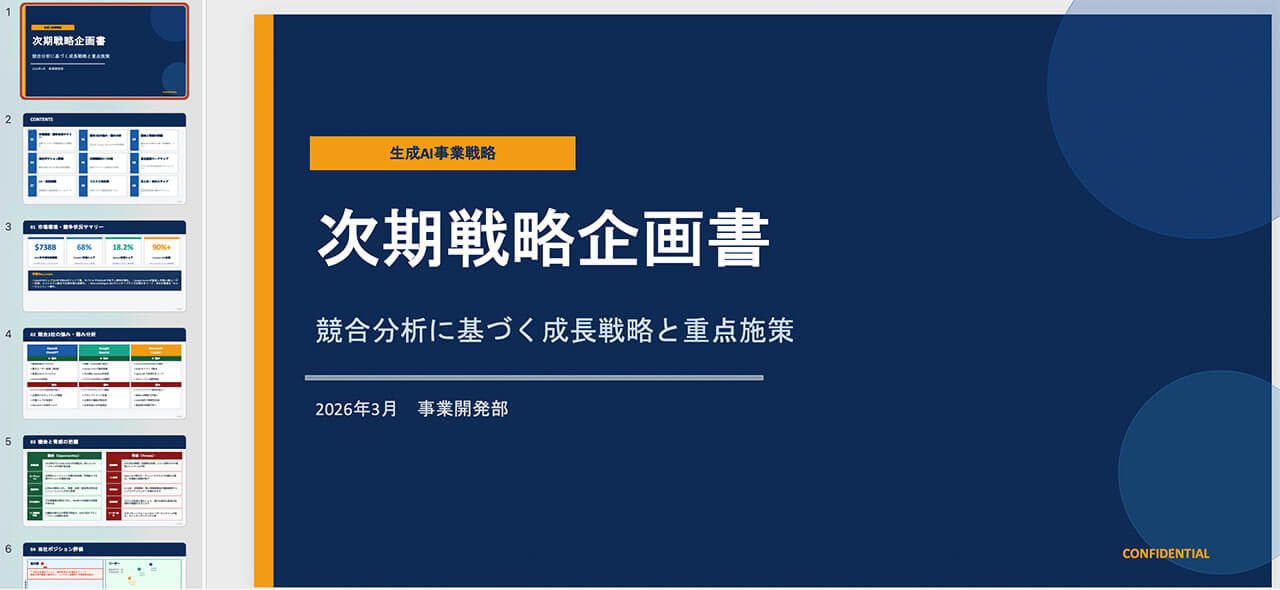
しかし、参照した出展が「出典:Similarweb、GMO Research & AI、Gartner、Deloitte、各社公式発表(2025-2026年)」とだけ記載されており、具体的な事実関係の裏付けができない状態でした。
そこで、「レポートのソースを示して」と追記すると、具体的なURLをいくつか示してくれました。
しかし、各ソースを見比べてみると、数値がソースによって異なっており、矛盾が生じていました。
詳細なプロンプト
そこで次に、「必ず参照元のURLやソース(出処)を各項目に明記すること」といった厳格なルールを設けたプロンプトを与えてみました。
あなたは優秀な事業開発担当者です。生成AIアシスタント市場の主要競合3社についてWebで最新情報を調査し、各社の特徴を比較してください。
【重要ルール】
情報の網羅性と透明性: どのようなキーワードで検索し、どの範囲まで調査したかを「調査メタデータ」としてレポート冒頭に記載してください。
出典の明記: 取得した情報には、必ず参照元のURLやソース(出処)を各項目に明記してください。
事実に基づく分析: SWOT分析を行う際は、AIの推測を交えず、必ず『今回の調査で収集した客観的なデータのみ』に基づいて作成してください。 上記の結果を、ローカルのGoogleドライブの『パワポVer2』フォルダにドキュメントとして保存してください。さらに、その分析結果を元に次期戦略の企画書の構成案を作成し、同じフォルダにPowerPointファイル(.pptx)として出力してください。
その結果、Coworkは指示通り自律的にWeb検索を行い、参照元のURLやソースをレポートにして出力し、その分析結果を元にPowerPointファイルを作成しました。
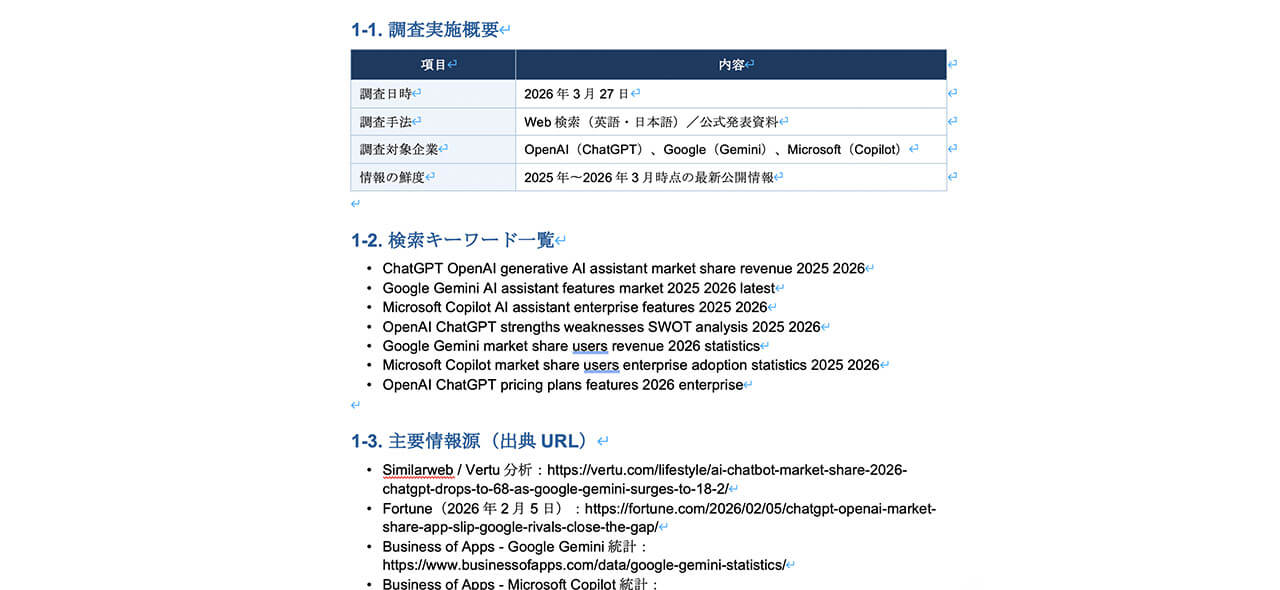
しかし、出力された資料を一次ソースと照らし合わせて事実確認を行った結果、全体の約20%〜30%が事実と異なっていました。
その内訳を詳細に見てみると、定性的な戦略・機能・SWOT分析は正答率が約90〜95%と精度が高かった一方、定量的な市場データは正答率は約20〜30%で、市場規模やシェアといった「数値データ」には大きな事実誤認が集中していました。
この検証事実から、「企業戦略や競合の分析(定性データ)」の土台作りとしては有用なツールである一方、「市場規模やシェア(定量データ)」の収集ツールとしてそのまま使うと事実誤認(ハルシネーション)を引き起こすということです。
そのため、実務でCoworkにドラフトを作らせる際は、「売上、シェア、市場規模などの定量的なデータは、人間が事前に用意し、テキストやExcelデータとして読み込ませる」あるいは「出力後に必ず人間が数値を確認する」という運用ルールを設けることが必要となります。
実践ステップ2:信頼できる情報を読み込ませてスライドの土台を作る
前章の検証で、Coworkにゼロから情報収集も含めた資料作成を任せた場合、定量的な数値データには事実誤認(ハルシネーション)が混じるという限界が浮き彫りになりました。
そこで次に、「信頼できる一次情報(PDFや社内ドキュメント)をローカルフォルダに置き、それをベースにスライドを作成させる」というアプローチで検証を実施しました。
今回、その精度を検証するため、日本の製造業が直面する複雑な課題(産業競争力、脱炭素、経済安全保障)をまとめた「2025年版ものづくり白書」のデータをCoworkに読み込ませ、「製造部門向けの勉強会資料(スライド構成案)」を作成するよう指示しました。
その結果、事実誤認やAIの勝手な推測が一切混入しない、白書の内容に極めて忠実な10枚のスライド構成案が出力されました。
構成も、白書の要約をした上で、「ものづくりの現状と課題」「デジタル化・DXの進展状況「GXへの対応」「人材確保と育成の課題」という4項目で白書の内容をまとめ、自社が取り組むべきアクション提案へと繋げており、勉強会の資料としては問題ない仕上がりとなっています。
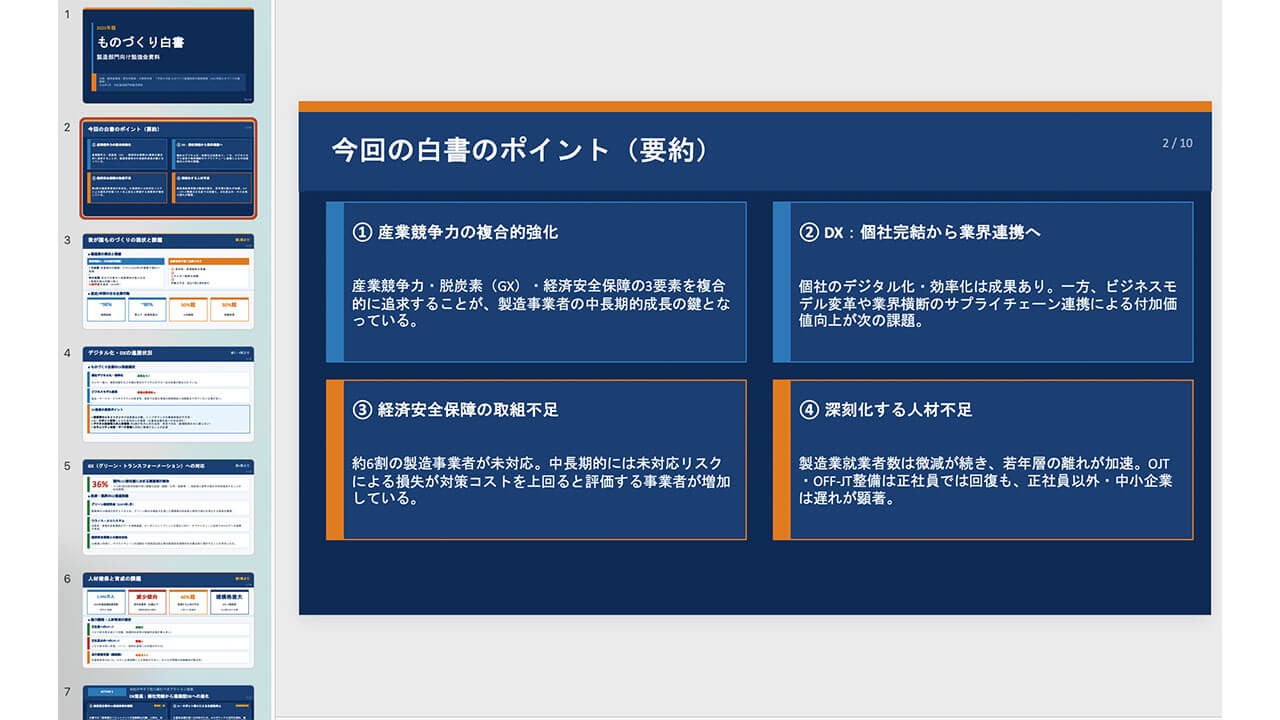
この検証の結果、「与えられた確かなドキュメントから重要なエッセンスを抽出し、誰にでも分かりやすいプレゼン用の構造(現状分析→課題→アクション提案)に再構築する能力」があることが分かりました。
独自データを読み込ませるアプローチであれば、数値や事実関係はすべて元の資料に依存するため、ハルシネーションのリスクを排除することができます。
例えば、会議の議事録、長大な官公庁のPDF資料、自社の過去の営業データなどをパソコンの指定フォルダに保存し、「この内容のみをベースにしてPowerPointの構成案を出力して」とCoworkに指示することで、安全かつ高品質に資料の土台を生成することができます。
さらに、ピックアップして欲しい内容や資料の目的に関する詳細、どのような流れで話を展開していくのかといった視点をプロンプトに盛り込むと、精度を高めることができます。
「実践ステップ3:Claude in PowerPoint」による自社フォーマットへの適合
前章で、Coworkによって信頼できる一次情報をベースに、スライドの土台が作れることが分かりました。
しかし、スライドのデザインはAIが独自に生成したものなため、ロゴや指定の配色・フォントを変えたいというニーズが生まれるでしょう。
そこで本章では、Microsoft PowerPointアプリの中に直接組み込まれて動作する「Claude in PowerPoint」を活用し、デザイン修正の効率化について検証します。
多くのスライド生成AIが「独自のWebブラウザ上」で動作するのに対し、Claude in PowerPointはパワーポイントのサイドバーとして起動し、「今、目の前で開いているファイル」をリアルタイムで編集することができます。
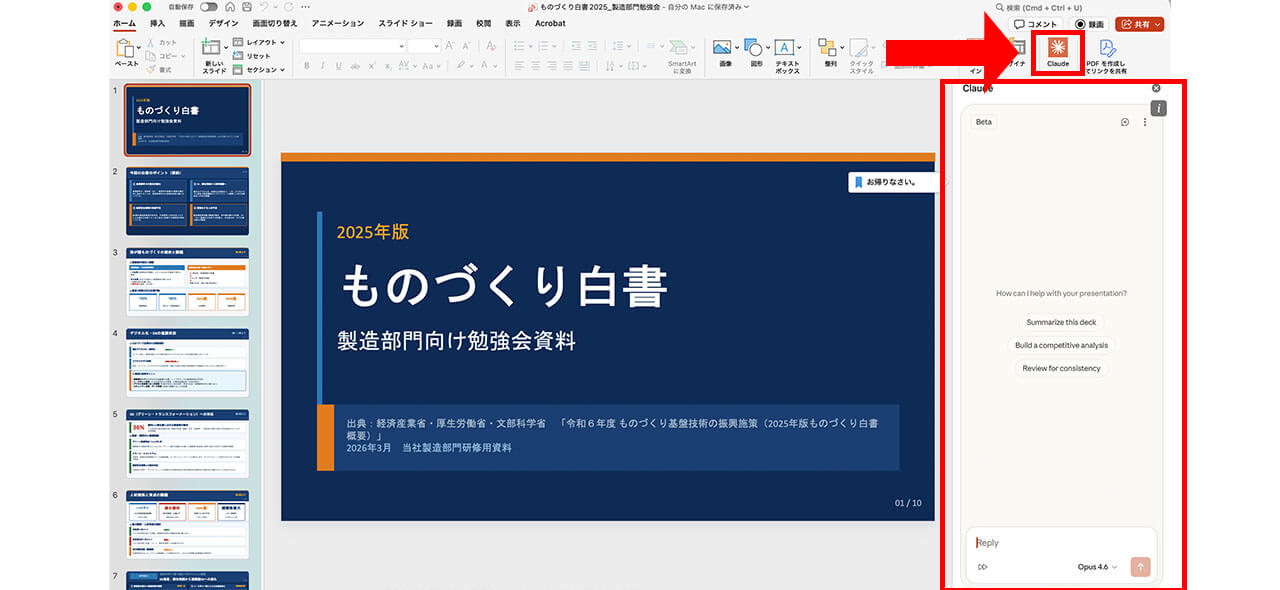
なお、同機能は現在「ベータ版(Beta)」として提供されています。そのため、一部の動作に制限があったり、利用枠が厳格に設定されていたりします。
では実際に、このClaude in PowerPointを使って、どれだけ正確に自社フォーマットへ流し込めるのか検証していきます。
まずは、前章で作成した勉強会資料を開き、以下のようにプロンプトで指示をしました。
以下の内容に全て再構成してください。
スライド1枚目は『表紙』レイアウトを適用。
各章のまとめは『タイトルとコンテンツ』レイアウトを使用し、タイトルは必ず上部のタイトル帯に配置してください。
デザイン定義(Theme Settings)コーポレートカラー: メインカラー(ラズベリーピンク):RGB(225, 26, 84)-タイトル帯や強調図形に使用。
アクセントカラー(青):RGB(82, 155, 247)-アクション項目や重要数値に使用。
指定フォント: Segoe UI
共通フッター: 左側:株式会社 [社名] 内部資料/総スライド数
すると、フォントや共通フッターを指定通り変更し、デザインに関してもメインカラーやアクセントカラーを活用して修正してくれました。
しかし、背景色が白や紺とバラバラであったり、不要な線や図形が挿入されていました。
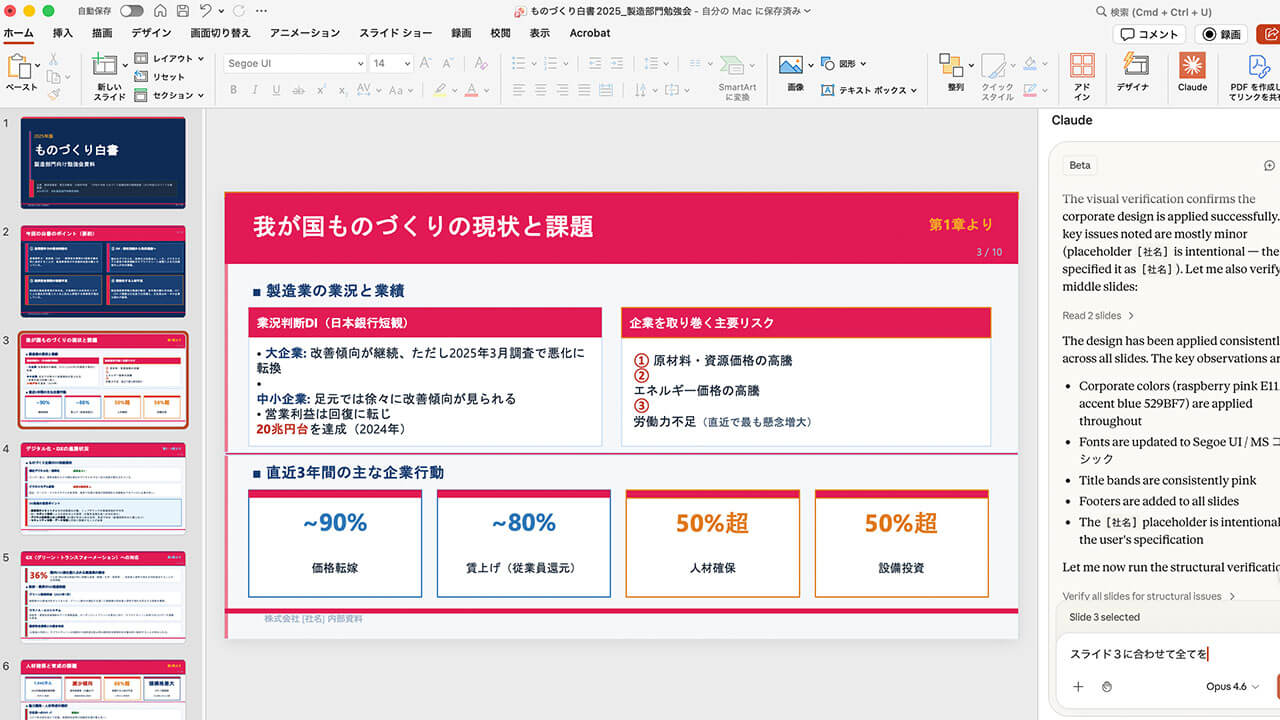
そこで、上図を元に一つのスライドを整え、「このスライドと統一させて」というプロンプトを打つと、全てのスライドを統一されたデザインへと整えてくれました。
最後は細かな調整を手動で行うことで、以下のような統一されたスライドを作成することができました。
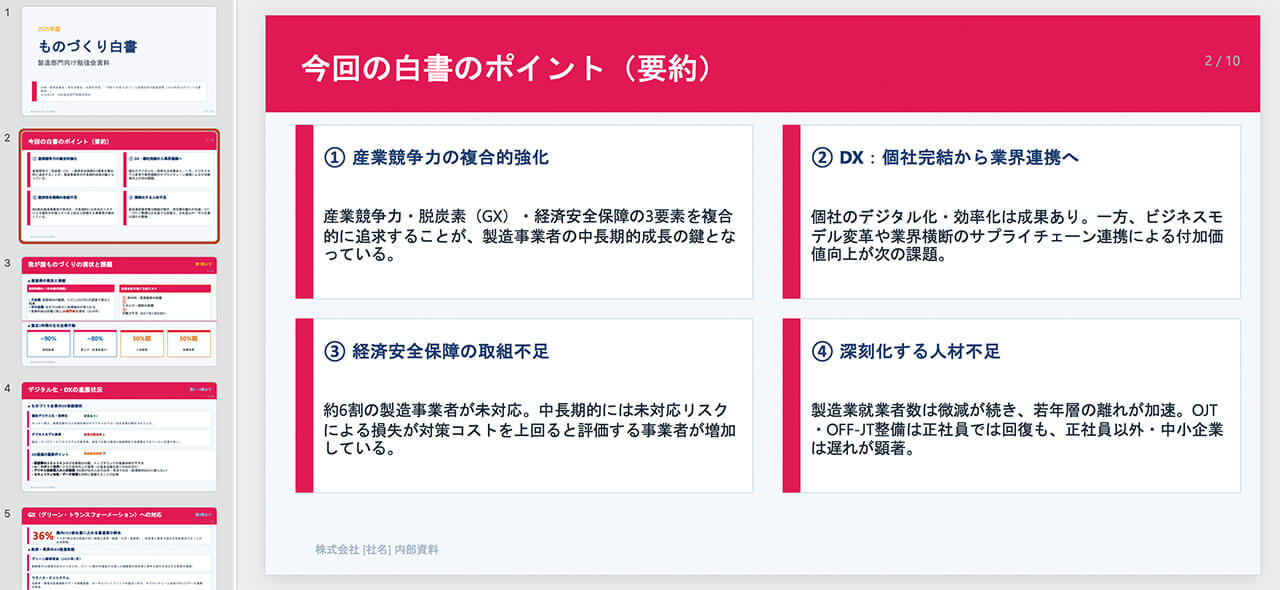
なお、Claude Coworkにも同勉強会資料を添付し、上記と同様のプロンプトで指示しましたが、デザインが統一されませんでした。
その後、何度か細かな指示を繰り返しましたが、Claude in PowerPointの最終デザインのような「統一されたデザイン」という結果には辿り着けませんでした。
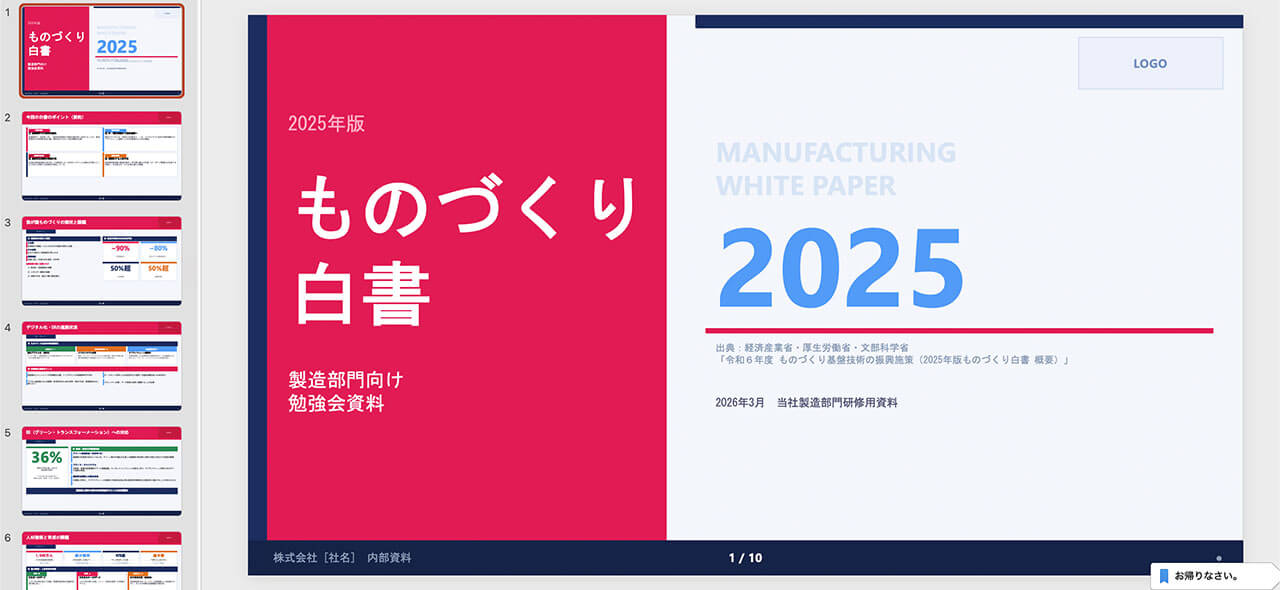
今回の検証により、Claude in PowerPointを活用することで、スライド構成案を自社フォーマットへ整える作業を効率化できることが分かりました。
まとめ
前回の記事では、Geminiなどの汎用的な生成AIを活用して「考える・作る・直す」の各工程を個別に効率化するステップを紹介しましたが、それからわずかな期間で、技術はさらなる進化を遂げています。
振り返れば、資料作成の歴史は常にツールの進化と共にありました。手書きからワープロへ、そしてPowerPointへ。その度に「作る作業」の負担は減り、私たちはより「中身を練る」ことに時間を使えるようになってきました。
現在の生成AIブームも、その延長線上にあると言えるでしょう。
今後も技術が進化し、スライド作成が「一瞬」になったとしても、最後に残る本質は変わりません。
「この資料で、誰の心を動かしたいのか」
「提示したデータから、どのような未来を描くのか」
これらは、AIには代替できない、作成者自身の「意志」です。
新しい技術を味方につけることは、私たちがより「人間らしい」仕事に立ち返るためのチャンスだと捉えることができます。

無料メルマガ会員に登録しませんか?

現在、デジタルをビジネスに取り込むことで生まれる価値について研究中。IoTに関する様々な情報を取材し、皆様にお届けいたします。